flick(フリック)- 旧: みんなの顔文字キーボード
- 4.2
- 評価
- 1.00M
- インストール数
- Free
- 価格
 分析者 App-foxy
日本語入力をもっと気軽に楽しみたい人に、私がまず試してほしいのがflick(フリック)です。これはIO Inc.が開発する無料のツール系キーボードアプリで、普通の文字入力だけでなく、顔文字やアスキーアート、背景のカスタマイズ、文脈に合わせたAI変換まで一つの入力画面にまとめています。私は、短いメッセージを少し柔らかくしたいときや、定型文をそのまま打つのでは味気ないと感じるときに便利だと感じました。
最初からすべての機能を使いこなそうとすると、キーボードアプリ特有の設定に少し戸惑います。けれど、まず日本語キーボードとして使い、次に顔文字を一つ呼び出し、最後に見た目を整えるという順番なら、導入の負担はかなり小さくなります。この記事では、初めてインストールする人が最初の成功体験まで進めるように、私が実際に重視した使い方と注意点を順番に紹介します。
最初に知っておきたい使い心地
このアプリの中心は、スマートフォンでの日本語入力です。対応OSはAndroid 8.0以降で、無料で始められます。アプリの年齢区分は3歳以上なので、家族用の端末で日本語入力環境を整えたい場合にも検討しやすいでしょう。アプリ内購入はアイテムごとに100円から700円まで設定されていますが、まず基本のキーボードを試すだけなら、いきなり費用を用意する必要はありません。
こちらもおすすめ

 Zoom Workplace
は会議の前後にこそ役立つ、仕事の流れをつなぐ使い方
オンライン会議の定番としてだけ使うのはもったいない。予定の確認から参加、共有、会議後の連絡まで、スマートフォンで仕事の段取りを軽くする実用性を見ていきます。使いどころと注意点も率直に紹介。

 Yoga Flex Home App
は家ヨガを続ける助けになるか
始めたばかりの人、毎日動きたい人、画面や空間に制約がある人。Yoga Flex Home Appが合う条件と、期待しすぎないほうがいい点を利用場面ごとに整理します。

 Temu: 億万長者気分でお買い物
Temuはなぜ何度も開かれるのか 安さを「掘り出し物探し」に変える仕掛け
目当ての商品を探す店である以上に、思いがけない安物を見つける遊び場として人を呼び戻すTemu。値引きの強さと、見過ごしにくい不便さを両面から読み解く。」「body

 Pokémon Sleep
眠りを遊びに変えるPokémon Sleep、寝る前から朝の発見まで
睡眠を測るだけではなく、眠る前の準備と朝の発見までをひと続きの習慣にする。カビゴンとポケモンたちの寝顔が、私たちの夜に入り込む仕組みを読み解く。調子のよい日ばかりではない、その不器用さも含めて見つめたい。

 LINEマンガ
を読みっぱなしにしない、本棚と無料話で続ける読書術
無料話を追うだけではもったいない。待てば無料の仕組み、読書履歴、本棚をつなげて、読みたい作品を迷わず楽しむための実践ガイド。課金の判断や通知との付き合い方も率直に解説します。

 Fever:イベント&チケット
Feverで週末の予定を決める。イベント探しから予約までの使いこなし術
イベントを眺めて終わりにしない。興味の登録から日程確認、同行者との相談まで、Feverを次の外出につなげる手順と見落としやすい注意点を解説します。探す時間を減らし、行きたい体験を選びやすくする実用ガイドです。
ニュースデスクの関連記事
ニュースをすべて見る


ストア上では平均4.2の評価があり、評価数は約3万件、レビュー数は約7,800件に達しています。インストール数も100万以上にのぼるため、少なくとも一部のユーザーだけが試す特殊な入力アプリという印象ではありません。2013年4月26日に公開されて以来、現在のバージョンは2.20.2677.103.1254です。長く使われてきた日本語キーボードを探している人には、候補に入れやすい実績だと思います。
私が通常の端末キーボードと比べて面白いと感じたのは、入力結果を単なる文字列として扱わないところです。文章の内容に合わせた変換候補を選びやすくしたり、会話の雰囲気に合う顔文字を探したりできるので、仕事の連絡と友人との雑談で入力の感覚を変えられます。特に、文章の最後に少し感情を添えたい人には、一般的な標準キーボードよりも遊びがあります。
一方、すべての人に向いているわけではありません。文字を最短時間で入力できれば十分で、見た目や顔文字をまったく使わない人なら、端末に最初から入っているキーボードのほうが迷いません。また、入力候補が豊富なぶん、候補欄を見ながら選ぶ操作が増える場面もあります。私は便利さと引き換えに、画面上の情報量が少し増えるアプリだと考えています。
インストール後に最初に確認すること
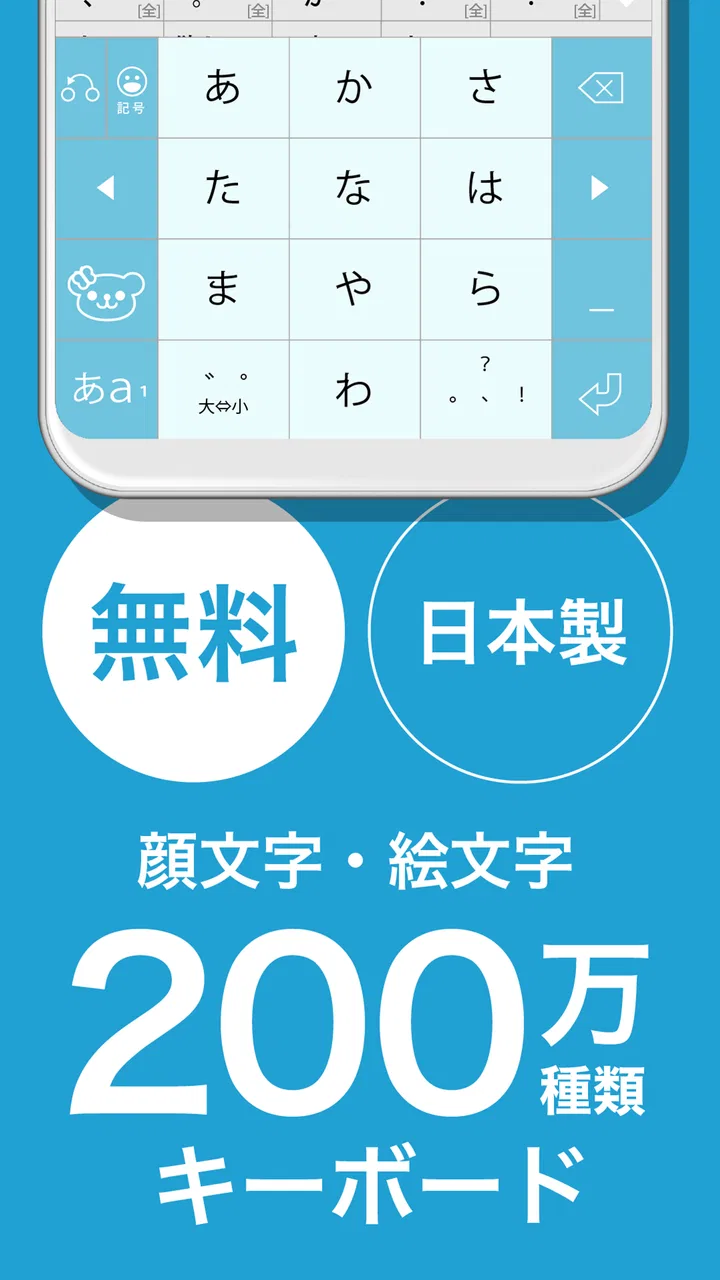
導入直後は、アプリを開いて説明を読み、端末のキーボード設定からflickを有効にする流れになります。キーボードアプリは、インストールしただけで自動的に入力方法が切り替わるとは限りません。ここで止まってしまう人が多いのですが、設定画面で利用可能なキーボードを確認し、入力欄でflickを選べば、まず文字入力を始められます。
初回設定では、普段使っているキーボードをすぐ削除しないことをおすすめします。新しい入力方法に慣れるまでは、キーボード切り替えボタンなどから元の入力環境へ戻せる状態にしておくと安心です。これはflickに限らず、キーボードアプリを試すときの基本ですが、変換の癖を比較するうえでも役立ちます。
設定が完了したら、いきなり長文を書くのではなく、メモアプリや自分宛てのメッセージ欄で短い文を入力します。例えば「明日の予定を確認しました」と打ち、候補に表示される変換を選んで送信せずに確認します。最初の目的は速さではなく、キーの配置、フリック方向、候補の出方を自分の目で確かめることです。
私が初回に行う小さな確認は三つあります。日本語と英数字の切り替えが迷わずできるか、句読点や記号が見つけやすいか、そして顔文字への入口がすぐ分かるかです。この三つを確認しておくと、後から「機能はあるのにどこにあるか分からない」という不満が減ります。顔文字を使わない場合でも、通常入力の邪魔にならない配置かどうかを見ておくとよいでしょう。
最初の成功体験は顔文字を一つ使うこと
初めての人に私がすすめる最初の具体的な操作は、短い挨拶に顔文字を一つ添えることです。例えば「ありがとう」と入力したあと、顔文字の一覧から文章の雰囲気に合うものを選びます。flickには約200万種類の顔文字とアスキーアートが用意されているため、最初から全部を探そうとせず、検索やカテゴリを使って候補を絞るのがコツです。
ここで大切なのは、顔文字を見つけること自体を目的にしないことです。友人への「助かった、ありがとう」や、家族への「今帰ります」といった実際に送る文に一つ足してみると、入力アプリを変えた意味が分かりやすくなります。私は、豊富な素材を眺めるだけより、普段の会話で一度使ったほうが、このアプリの方向性を早く理解できると思います。
アスキーアートも同じで、長い作品を探し続けるより、短いリアクションとして使えるものから試すほうが実用的です。入力欄によっては長い文字列が折り返されたり、相手側で見え方が変わったりするため、送信前に全体を確認してください。特に仕事の連絡や複数人のチャットでは、装飾が強すぎると内容が読みにくくなることがあります。
もう一つの初歩的な成功は、AI変換を普段の文章で試すことです。私は、話し言葉に近い文章をそのまま入力し、候補の中から自然な表現を選ぶ使い方が合っていると感じました。文脈に応じた候補が出ることで、単語を細かく区切って入力するより、考えている文章をまとめて打つスタイルを試せます。ただし、候補をそのまま信用せず、固有名詞や日時は必ず自分で読み直すべきです。
変換候補を使い分ける実践的なコツ
AI変換の便利さは、入力する文章の種類によって差が出ます。友人への連絡、予定の確認、感想の一言など、前後の意味がつながる文章では候補の比較が役立ちます。一方で、商品名、人名、専門用語のように正確な表記が重要な言葉は、候補の見た目だけで決めないほうが安全です。私は、自然な文章はAI変換、正確さが必要な単語は自分で候補を確認する、という切り分けをしています。
短文を速く打ちたいときは、最初から完璧な漢字変換を目指さないのもポイントです。ひらがなで文の骨格を入力し、候補欄を見て必要な部分だけ直すほうが、キーを何度も戻るより楽な場合があります。反対に、入力した文が意図と違う候補に引っ張られるときは、文を短く区切って変換してください。長く入力するほど常に正確になるわけではないので、文章のまとまりを調整することが重要です。
顔文字をよく使う人は、毎回一覧を最初から探すのではなく、自分が頻繁に使う反応を覚えておくと操作が軽くなります。「了解」「感謝」「驚き」「応援」のように用途で探すと、膨大な種類に圧倒されにくくなります。種類の多さは明確な長所ですが、選択肢が多すぎること自体が負担にもなるため、最初は自分用の小さな定番を作る感覚で使うのがおすすめです。
例えば、外出先から家族に「今向かっています」と送る場面では、通常の文章を入力し、変換候補を確認してから、必要なら控えめな顔文字を一つ追加します。急いでいるときは装飾を省き、時間に余裕があるときだけ顔文字を選ぶ。このように、顔文字を必須の工程にしないことが、長く使ううえでのコツです。
背景カスタマイズで起きやすい戸惑い
flickでは、画像や動画をキーボードの背景に設定して見た目を変えられます。自分の好きな雰囲気に合わせられるのは楽しいのですが、背景を派手にするとキーや候補の文字が見づらくなることがあります。私は、最初は明るさや色の差が大きすぎない画像を選び、実際の入力画面で文字が読みやすいかを確認するのがよいと思います。
背景は、ホーム画面の壁紙のように眺めるものではなく、文字入力中ずっと目に入る実用部分です。写真を使う場合も、人物や細かい模様がキーの下に重なると、入力に集中しにくくなります。お気に入りの画像を設定して満足したあと、メモ欄で数行入力してみて、見た目と操作性のどちらを優先するか決めてください。
動画背景も同様に、面白さと見やすさのバランスが大切です。動きがあることで個性は出ますが、入力中に視線が散る人には向きません。私は、普段の連絡用には静かな背景、気分を変えたいときには別のデザインというように、用途で切り替える考え方が合っていると感じます。
カスタマイズを先にやりすぎると、キーボードの基本操作を覚える前に設定で疲れてしまいます。初回は標準的な見た目で日本語入力と顔文字を試し、その後に背景を変える順番が安心です。見た目を変えたあとに使いにくさを感じても、元の状態へ戻して比較できるよう、変更は一度に一つずつ行うと原因を見つけやすくなります。
よくある混乱と、私ならこう解決する
最も起こりやすい混乱は、アプリを入れたのにキーボードが表示されないことです。この場合、アプリの故障と決めつける前に、端末側の入力方法一覧で有効になっているかを確認します。入力欄をタップしたあと、現在のキーボードを切り替える操作が必要なこともあります。端末メーカーによって設定画面の名称や位置が異なるため、表示された案内を順番に追うのが近道です。
次に迷いやすいのが、顔文字やアスキーアートの入口です。通常の文字キーだけを見ていると、専用の素材が存在しないように感じるかもしれません。入力画面のツールや記号に関係するボタンを落ち着いて確認し、顔文字の一覧を開いてください。見つけた後は、よく使う種類を中心に覚えると、次回から探す時間を短縮できます。
変換候補が多くて選びにくいときは、候補を横に眺め続けるより、文章を短くして再入力するほうがうまくいくことがあります。例えば、長い一文を一度に変換して意図しない結果になった場合、主語と述語を分けたり、固有名詞だけを先に確定したりします。AI変換は文章の流れを活かせる一方、入力文が曖昧なときに候補も曖昧になりやすいからです。
もう一つ注意したいのは、通常のキーボードから移行した直後に入力速度を比較しすぎることです。キーの位置やフリックの方向が手になじむまで、以前より遅く感じることがあります。私は短い定型文を何度か入力して、誤タップの場所を確認する方法をすすめます。速度だけで判断せず、顔文字を呼び出す手間や変換候補の選びやすさも含めて比べると、自分に合うか見極めやすくなります。
通常のキーボードや別の入力方法との違い
端末標準のキーボードは、設定を増やさずすぐ使えることが魅力です。入力の安定性やシンプルさを最優先するなら、標準キーボードをそのまま使う選択は十分合理的です。flickを選ぶ理由は、単に日本語を入力するためではなく、顔文字、アスキーアート、背景、AI変換を一つの体験として使いたいかどうかにあります。
一般的な顔文字専用アプリと比べると、入力画面から素材を呼び出しやすい点が便利です。別のアプリを開いてコピーし、元のメッセージへ戻る作業を減らせるため、会話の流れを止めにくくなります。ただし、素材を大量に探すことが目的なら、キーボード上での選択肢の多さが逆に迷いにつながる場合もあります。
予測変換を重視する人にとっては、AI変換が魅力になりますが、専門用語や独特な固有名詞を頻繁に入力する人は、候補の確認を丁寧に行う必要があります。文章の自然さを補助してくれる機能と、正確な辞書入力は同じものではありません。私は、日常会話にはflick、特殊な用語を大量に扱う作業では自分が慣れた入力環境、という使い分けも現実的だと思います。
また、キーボードの見た目を細かく整えたい人には向いていますが、カスタマイズを一度設定したら二度と触りたくない人には、選択肢の多さが余計に感じられるかもしれません。便利な機能を全部使う必要はありません。日本語入力だけ、顔文字だけ、背景だけというように、必要な部分を選んで使える人ほど満足しやすいアプリです。
購入要素と長く使うときの考え方
基本無料で始められるため、最初の判断は簡単です。まず短い文章を入力し、顔文字を一つ使い、背景を試すところまで行ってから、追加のアイテムが自分に必要か考えれば十分です。アプリ内購入は100円から700円までのアイテム単位なので、購入を検討する場合も、先に欲しいものを具体的に決めておくと衝動的になりにくいでしょう。
私なら、購入前に「毎週使う機能か」「無料の範囲で困っていることが本当に解決するか」を確認します。見た目を一度変えたいだけなら、購入よりも無料で使える設定を試すほうが納得しやすいかもしれません。反対に、顔文字や背景を日常的に楽しむ人なら、入力のたびに気分が変わることを価値として判断できます。
キーボードは毎日何度も使うため、少しの使いにくさでも積み重なります。購入の有無より先に、誤入力が多くないか、候補が読みやすいか、切り替えが面倒でないかを数日確認してください。無料アプリだから我慢するのではなく、自分の入力習慣に合うかを見てから継続するのが、最も失敗しにくい選び方です。
こんな人には合うが、こういう人は慎重に
私は、友人や家族とのメッセージで顔文字をよく使う人、日本語の文章を自然な形で素早く整えたい人、キーボードの背景を自分らしく変えたい人におすすめします。特に、短い返事が多い人は、顔文字やアスキーアートを組み合わせることで、少ない文字数でも気持ちを表現しやすくなります。
一方、仕事で正確な固有名詞を大量に入力する人、入力画面は無地でシンプルなほうが集中できる人、端末標準の操作に完全に慣れている人は、移行のメリットを感じにくい可能性があります。AI変換を使う場合も、候補を確認せず送信する癖がある人には注意が必要です。便利な候補ほど、最後の読み直しを省いてよい理由にはなりません。
子どもやスマートフォンに不慣れな家族が使う場合は、最初に日本語入力だけを教え、顔文字や背景は後から追加するのがよいでしょう。機能を一度に説明すると、設定と入力の違いが分かりにくくなります。まず「文字を打って変換する」「キーボードを切り替える」の二つができれば、次の段階へ進めます。
私がすすめる導入後のステップ
最初の日は、設定を終えたら短い日本語を数回入力し、顔文字を一つだけ使ってみてください。次に、普段送る文章を一文入力し、AI変換の候補を比較します。ここで使いやすければ、二日目以降に背景を変え、入力中の見やすさを確認します。順番を分けることで、便利だった機能と迷いの原因を区別できます。
慣れてきたら、用途別に使い方を決めるとさらに便利です。家族への連絡では控えめな顔文字、友人との雑談ではアスキーアート、予定調整ではAI変換を中心にする、といった具合です。すべての会話を飾る必要はありません。文章の目的に合わせて機能を選ぶと、入力が楽しくなりながら、読みやすさも保てます。
flick(フリック)- 旧: みんなの顔文字キーボードに関するよくある質問
01flick(フリック)- 旧: みんなの顔文字キーボードとは、どのようなアプリですか?
flickは、スマートフォンでの日本語入力を快適にするキーボードアプリです。通常の文字入力に加えて、豊富な顔文字や絵文字、記号を簡単に呼び出せる点が大きな特徴です。メッセージアプリやSNSで感情を表現しやすく、キーボードのデザインや入力設定を自分好みに調整できるため、標準キーボードから乗り換えたい人に向いています。
02flickを利用するには、キーボードへのフルアクセスを許可する必要がありますか?
端末や利用する機能によっては、キーボードの追加やフルアクセスの許可を求められる場合があります。フルアクセスを有効にすると、顔文字の取得や変換候補、クラウド関連機能などが利用しやすくなります。一方で、キーボードアプリは入力内容を扱う可能性があるため、許可画面の説明とプライバシーポリシーを確認し、納得したうえで設定することをおすすめします。
03flickでは、顔文字や絵文字をどのように入力できますか?
入力画面から顔文字や絵文字のカテゴリーを開き、一覧から使いたいものを選択して入力できます。よく使う顔文字を探したり、候補や履歴から再利用したりできるため、毎回コピー&ペーストする手間を減らせます。通常の日本語入力にも対応しており、文章の途中で顔文字を自然に追加できるので、SNSやチャットで特に便利です。
04flickは無料で使えますか?課金が必要な機能はありますか?
基本的なキーボード入力や顔文字の利用は、無料で始められる構成になっています。ただし、広告表示の扱いや一部の追加機能、サービス内容は、アプリのバージョンや提供条件によって変更される場合があります。インストール前後にストアの説明、アプリ内の案内、サブスクリプションや購入画面を確認し、料金が発生する機能を把握してから利用してください。
05flickを使う前に確認しておきたい注意点はありますか?
キーボードアプリを変更すると、文字入力の操作感や変換候補の表示が標準キーボードと異なる場合があります。また、端末のOS更新後に設定が解除されたり、アプリの仕様変更によって一部機能の動作が変わったりする可能性もあります。重要なパスワードや個人情報を入力する際は、必要に応じて標準キーボードへ切り替え、アクセス権限や通信設定も定期的に確認すると安心です。
メリット
- 顔文字や絵文字をすぐ呼び出せて、メッセージを楽しく装飾できる
- カテゴリ分けが分かりやすく、目的の顔文字を探しやすい
- お気に入り登録に対応し、よく使う表現へ素早くアクセスできる
- 通常の日本語入力と顔文字入力を同じキーボードで切り替えられる
- 入力候補や変換機能が充実し、日常の文章入力にも使いやすい
デメリット
- 多機能なぶん、初回設定やキーボード切り替えに少し手間がかかる
- 顔文字や素材が多く、慣れるまでは目的の表現を見つけにくい
- 無料版では広告表示が気になる場面がある
- キーボードアプリのため、端末によって動作や反応速度に差が出る
- 入力内容を扱うアプリなので、権限やプライバシー設定の確認が必要

flick(フリック)- 旧: みんなの顔文字キーボード
ギャラリー